Domain showview123.de kaufen?
Wir ziehen mit dem Projekt
showview123.de um.
Sind Sie am Kauf der Domain
showview123.de interessiert?
domain@kv-gmbh.de · 0541-91531010
Domain showview123.de kaufen?
Was ist die Kommandozeile Windows 10?
Die Kommandozeile in Windows 10 ist ein textbasiertes Tool, das es Benutzern ermöglicht, Befehle direkt an das Betriebssystem zu senden. Sie wird auch als Eingabeaufforderung oder CMD bezeichnet. Mit der Kommandozeile können Benutzer verschiedene Aufgaben ausführen, wie Dateien und Ordner verwalten, Programme starten, Netzwerkeinstellungen ändern und vieles mehr. Die Kommandozeile bietet eine alternative Möglichkeit, das Betriebssystem zu steuern, die oft schneller und effizienter ist als die grafische Benutzeroberfläche. Erfahrene Benutzer und Systemadministratoren nutzen die Kommandozeile häufig für fortgeschrittene Aufgaben und Automatisierung von Prozessen. **
Wie starte ich über die Windows-Kommandozeile ein anderes Programm im Vollbildmodus?
Um ein anderes Programm im Vollbildmodus über die Windows-Kommandozeile zu starten, kannst du den Befehl "start /max Pfad\zum\Programm.exe" verwenden. Ersetze "Pfad\zum\Programm.exe" durch den tatsächlichen Pfad und Dateinamen des Programms, das du starten möchtest. Der Befehl "start" öffnet das Programm, während "/max" es im Vollbildmodus öffnet. **


Ähnliche Suchbegriffe für Windows-Kommandozeile
Top-Angebote
Produkte zum Begriff Windows-Kommandozeile:
-
HITSTER Gesellschaftsspiel – Film & FernsehenHITSTER: Filme & TV-Serien – Die musikalische Zeitreise geht weiter! Das HITSTER Gesellschaftsspiel – Filme & TV begeistert euch mit über 150 unvergesslichen Melodien aus verschiedenen Epochen. Ziel des Spiels ist es, die Musikstücke nach dem Anhören in die richtige chronologische Reihenfolge zu bringen. Der Spieler gewinnt, der als Erster 10 Karten korrekt einordnet. Warum solltest du diese Edition wählen? Nostalgie pur: Die bekanntesten Blockbuster und Kultserien erwarten euch mit ihren Soundtracks aus den letzten Jahrzehnten. Interaktives Erlebnis: Die kostenlose App ist kinderleicht zu bedienen, und die Musik sorgt sofort für gute Stimmung. Perfektes Partyspiel: Egal ob ihr zu zweit seid oder in einer größeren Runde mit Freunden spielt – Lachen und gemeinsames Mitsingen sind garantiert. Produktmerkmale: Über 150 Musikstücke aus Filmen und TV-Serien Spieleranzahl: von 2 bis über 6 Personen Empfohlen ab 18 Jahren Verpackungsgröße: 12 x 10,5 x 7,8 cm Erlebt die unvergesslichsten Momente aus Filmen und Serien ganz bequem zu Hause und spielt zusammen mit euren Freunden oder eurer Familie! Lasst die Party mit HITSTER beginnen!16,69 €*Versand: 5,99 €Sichere Weiterleitung zum Anbieter
-
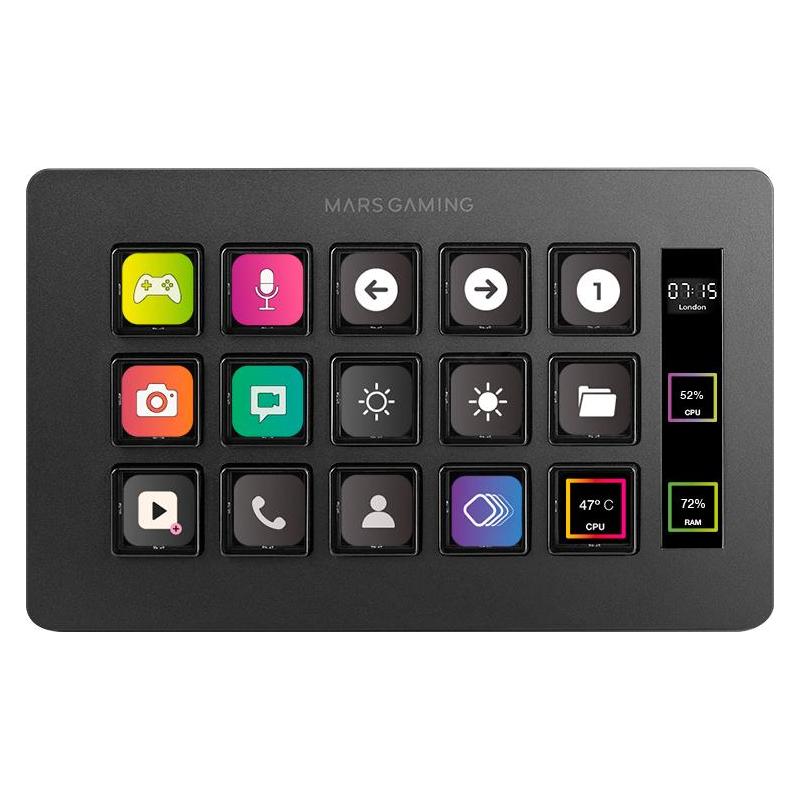
Mars Gaming Console De Streaming Msd-Two (Noir) (Windows), Gaming Controller, SchwarzDas Mars Gaming MSD-TWO ist ein vielseitiges Gamepad, das speziell für Streaming, Gaming und Grafikdesign entwickelt wurde. Es bietet eine umfassende Kontrolle über verschiedene Anwendungen und Tools, wodurch es sich ideal für kreative Profis und Gamer eignet. Mit drei Multifunktionsrädern und drei speziellen Tasten für das Szenenmanagement ermöglicht das MSD-TWO eine präzise Anpassung und Verwaltung von Multimedia-Inhalten. Die sechs anpassbaren LCD-Tasten bieten zusätzliche Flexibilität, um individuelle Verknüpfungen zu erstellen und die Benutzererfahrung zu optimieren. Das kompakte und ergonomische Design sorgt dafür, dass das Gamepad in jede Umgebung passt, sei es im Büro oder beim Gaming. Rutschfeste Pads gewährleisten einen stabilen Halt, selbst bei intensiven Nutzungsszenarien. Die fortschrittliche Software ermöglicht eine detaillierte Anpassung, um die Kreativität und Produktivität zu maximieren. - Drei Multifunktionsräder für präzise Steuerung - Sechs anpassbare LCD-Tasten für individuelle Verknüpfungen - Ergonomisches Design mit rutschfesten Pads für Stabilität - Fortschrittliche Software zur individuellen Anpassung der Funktionen.49,90 €*Versand: 0,00 €Sichere Weiterleitung zum Anbieter
-
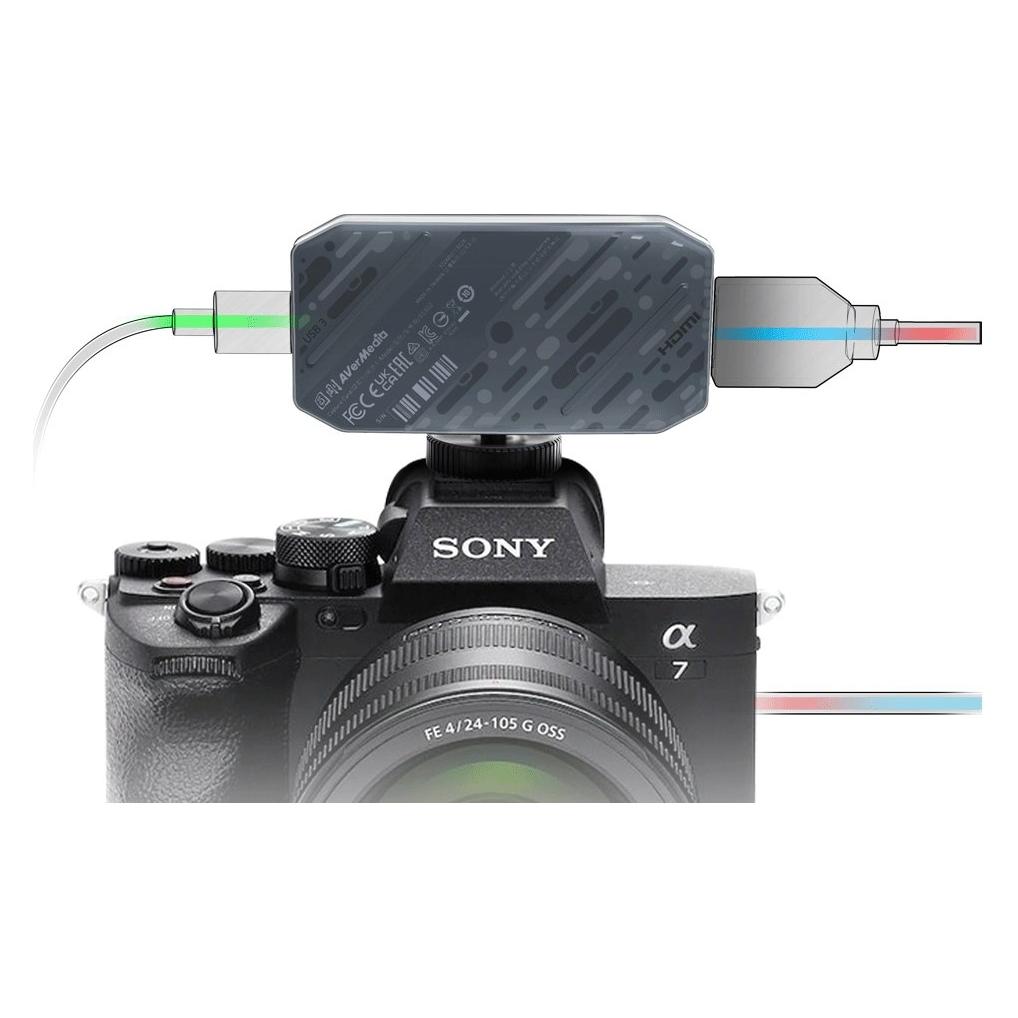
Urage Stream-Link 4K (Win 7, Win 8, Windows 10 Home), Streaming Box, SchwarzZur Verbindung von DSLR-, SLR-Kameras, Camcordern, Action-Cams oder anderen Videoquellen mit PCs, Notebooks, MacBooks, Tablets und Smartphones für Live-Streaming auf Twitch, YouTube oder Facebook Gaming. Dieses Gerät ist ideal für hochwertige oder professionelle Let's Plays, Unboxing-Videos und Tutorials. Es bietet eine flüssige Videoaufnahme ohne Verzögerungen und Verzerrungen während des Live-Streamings dank einer Bildrate von 60 fps. Hochwertige Videokameras können in hochauflösende USB-Webcams umgewandelt und in verschiedenen Apps ohne zusätzliche Software verwendet werden. Das hochwertige und robuste Aluminiumgehäuse sorgt für ein erstklassiges Aussehen. Es ist kompatibel mit beliebten Videobearbeitungsprogrammen wie OBS Studio, VLC, QuickTime, Windows Media Encoder, Adobe Flash Media Live Encoder und Wirecast. Es unterstützt hochauflösende 4K Ultra HD-Qualität auf der Eingangsseite (HDMI-Eingang) und ist abwärtskompatibel mit niedrigeren Auflösungen. Inhalte werden direkt auf der Festplatte gespeichert, sodass der Wechsel von Speicherkarten in der Kamera entfällt. Ein zusätzlicher USB-C-Adapterkabel ist im Lieferumfang enthalten, um das Gerät an Geräten mit USB-C-Schnittstelle zu verwenden. Es ist kompatibel mit Thunderbolt 3 und 4. Stromversorgung erfolgt über USB. Systemanforderungen: Betriebssystem: Windows 10/8/7 und Mac OS 10.8 oder höher. USB 3.2/USB 3.1/USB 3.0-Anschluss am Gerät. Hinweis für Verbraucher: Unterstützt HDCP-Kopierschutz; geschützte Inhalte werden gemäss den Einschränkungen wiedergegeben.39,90 €*Versand: 0,00 €Sichere Weiterleitung zum Anbieter



-
Wo finde ich die Kommandozeile Windows 10?
Die Kommandozeile in Windows 10 wird auch als "Eingabeaufforderung" bezeichnet. Um darauf zuzugreifen, kannst du die Tastenkombination "Windows-Taste + R" drücken, um das Ausführen-Fenster zu öffnen, und dann "cmd" eingeben. Alternativ kannst du auch im Startmenü nach "Eingabeaufforderung" suchen. Eine weitere Möglichkeit ist es, mit der rechten Maustaste auf das Startmenü zu klicken und "Eingabeaufforderung (Administrator)" auszuwählen. Du kannst auch die Windows-Suche verwenden und nach "Eingabeaufforderung" suchen, um schnell darauf zuzugreifen. **
-
Wie komme ich in die Kommandozeile Windows 7?
Um in die Kommandozeile von Windows 7 zu gelangen, musst du zuerst das Startmenü öffnen. Dort kannst du entweder direkt nach "cmd" suchen oder das Programm "Eingabeaufforderung" auswählen. Alternativ kannst du auch die Tastenkombination "Windows-Taste + R" drücken, um das Ausführen-Fenster zu öffnen, und dort "cmd" eingeben. Ein weiterer Weg ist, die Windows-Taste zu drücken und "cmd" in das Suchfeld einzugeben. Sobald du die Eingabeaufforderung gefunden hast, klicke darauf, um die Kommandozeile zu öffnen. **
-
Wie gut seid ihr mit der Windows-Kommandozeile CMD vertraut?
Als KI-Modell habe ich kein persönliches Wissen oder Erfahrung mit der Windows-Kommandozeile CMD. Allerdings kann ich allgemeine Informationen über die Verwendung und Funktionen der CMD bereitstellen. **
-
Habe ich das Gefühl, dass die Windows-Kommandozeile den PC verlangsamt?
Es ist unwahrscheinlich, dass die Windows-Kommandozeile den PC direkt verlangsamt. Die Kommandozeile ist nur eine Schnittstelle, die Befehle an das Betriebssystem sendet. Wenn der PC langsam ist, kann dies auf andere Faktoren wie eine hohe CPU-Auslastung, zu wenig Arbeitsspeicher oder andere Hintergrundprozesse zurückzuführen sein. Es könnte jedoch sein, dass bestimmte Befehle oder Skripte in der Kommandozeile Ressourcen beanspruchen und den PC vorübergehend verlangsamen können. **
Wo befindet sich die Kommandozeile?
Die Kommandozeile ist ein textbasiertes Interface, das es Benutzern ermöglicht, Befehle direkt an das Betriebssystem zu geben. Sie befindet sich normalerweise in einem speziellen Programm, das als Terminal oder Shell bezeichnet wird. Die Kommandozeile kann auf verschiedenen Betriebssystemen wie Windows, macOS oder Linux gefunden werden. In Windows ist die Kommandozeile unter dem Namen "Eingabeaufforderung" bekannt, während sie in macOS als "Terminal" bezeichnet wird. Auf Linux-Systemen wird die Kommandozeile oft als "Shell" bezeichnet und kann über Programme wie "Terminal" oder "Konsole" aufgerufen werden. **
Wie komme ich auf die Kommandozeile?
Um auf die Kommandozeile zuzugreifen, musst du je nach Betriebssystem unterschiedliche Schritte befolgen. Auf einem Windows-System kannst du die Kommandozeile öffnen, indem du nach "cmd" im Startmenü suchst und darauf klickst. Auf einem Mac kannst du das Terminal über das Launchpad oder den Finder öffnen. Auf einem Linux-System kannst du die Kommandozeile über das Anwendungsmenü oder durch Drücken von Strg + Alt + T öffnen. Alternativ kannst du auch die Tastenkombination Win + R auf einem Windows-System verwenden und dann "cmd" eingeben, um die Kommandozeile zu öffnen. **
Top-Angebote
Produkte zum Begriff Windows-Kommandozeile:
-
Produktiv auf der Linux-Kommandozeile, Fachbücher von Daniel J. BarrettKommandozeilen-Know-how verständlich auf den Punkt gebracht Vom Autor des Bestsellers „Linux kurz & gut“. Komplexe Befehle erstellen, lästige Aufgaben automatisieren und echte Probleme lösen. Für Systemadministrator*innen, Softwareentwickler*innen, Teammitglieder im Site Reliability Engineering oder ambitionierte User. Souverän unterwegs auf der Kommandozeile: Dieses praktische Buch hilft Ihnen dabei, schneller, intelligenter und effizienter zu arbeiten. Sie erfahren, wie Sie komplexe Befehle erzeugen und ausführen, die echte Probleme lösen, Informationen abrufen, verarbeiten und lästige Aufgaben automatisieren. Sie werden ausserdem verstehen, was hinter dem Shell-Prompt passiert. Ganz gleich, welche Befehle Sie im Einzelnen einsetzen: Sie werden Ihren Linux-Alltag problemlos meistern und sich mit solidem Wissen für den Arbeitsmarkt qualifizieren. Sie entwickeln gute bis fortgeschrittene Fähigkeiten auf der Kommandozeile und lernen dabei, wie Sie: - Befehle auswählen oder konstruieren, die schnell Ihre Arbeitsaufgaben erledigen - effizient Befehle ausführen und mit Leichtigkeit durch das Linux-Dateisystem navigieren - aus einfacheren Befehlen komplexe und leistungsstarke Befehle zusammensetzen - Textdateien umbauen und sie wie Datenbanken abfragen, um geschäftliche Aufgaben zu lösen - die Point-and-Click-Funktionen von Linux auf der Kommandozeile kontrollieren.26,90 €*Versand: 0,00 €Sichere Weiterleitung zum Anbieter
-
HITSTER Gesellschaftsspiel – Film & FernsehenHITSTER: Filme & TV-Serien – Die musikalische Zeitreise geht weiter! Das HITSTER Gesellschaftsspiel – Filme & TV begeistert euch mit über 150 unvergesslichen Melodien aus verschiedenen Epochen. Ziel des Spiels ist es, die Musikstücke nach dem Anhören in die richtige chronologische Reihenfolge zu bringen. Der Spieler gewinnt, der als Erster 10 Karten korrekt einordnet. Warum solltest du diese Edition wählen? Nostalgie pur: Die bekanntesten Blockbuster und Kultserien erwarten euch mit ihren Soundtracks aus den letzten Jahrzehnten. Interaktives Erlebnis: Die kostenlose App ist kinderleicht zu bedienen, und die Musik sorgt sofort für gute Stimmung. Perfektes Partyspiel: Egal ob ihr zu zweit seid oder in einer größeren Runde mit Freunden spielt – Lachen und gemeinsames Mitsingen sind garantiert. Produktmerkmale: Über 150 Musikstücke aus Filmen und TV-Serien Spieleranzahl: von 2 bis über 6 Personen Empfohlen ab 18 Jahren Verpackungsgröße: 12 x 10,5 x 7,8 cm Erlebt die unvergesslichsten Momente aus Filmen und Serien ganz bequem zu Hause und spielt zusammen mit euren Freunden oder eurer Familie! Lasst die Party mit HITSTER beginnen!16,69 €*Versand: 5,99 €Sichere Weiterleitung zum Anbieter
-
Mars Gaming Console De Streaming Msd-Two (Noir) (Windows), Gaming Controller, SchwarzDas Mars Gaming MSD-TWO ist ein vielseitiges Gamepad, das speziell für Streaming, Gaming und Grafikdesign entwickelt wurde. Es bietet eine umfassende Kontrolle über verschiedene Anwendungen und Tools, wodurch es sich ideal für kreative Profis und Gamer eignet. Mit drei Multifunktionsrädern und drei speziellen Tasten für das Szenenmanagement ermöglicht das MSD-TWO eine präzise Anpassung und Verwaltung von Multimedia-Inhalten. Die sechs anpassbaren LCD-Tasten bieten zusätzliche Flexibilität, um individuelle Verknüpfungen zu erstellen und die Benutzererfahrung zu optimieren. Das kompakte und ergonomische Design sorgt dafür, dass das Gamepad in jede Umgebung passt, sei es im Büro oder beim Gaming. Rutschfeste Pads gewährleisten einen stabilen Halt, selbst bei intensiven Nutzungsszenarien. Die fortschrittliche Software ermöglicht eine detaillierte Anpassung, um die Kreativität und Produktivität zu maximieren. - Drei Multifunktionsräder für präzise Steuerung - Sechs anpassbare LCD-Tasten für individuelle Verknüpfungen - Ergonomisches Design mit rutschfesten Pads für Stabilität - Fortschrittliche Software zur individuellen Anpassung der Funktionen.49,90 €*Versand: 0,00 €Sichere Weiterleitung zum Anbieter
-
Was ist die Kommandozeile Windows 10?
Die Kommandozeile in Windows 10 ist ein textbasiertes Tool, das es Benutzern ermöglicht, Befehle direkt an das Betriebssystem zu senden. Sie wird auch als Eingabeaufforderung oder CMD bezeichnet. Mit der Kommandozeile können Benutzer verschiedene Aufgaben ausführen, wie Dateien und Ordner verwalten, Programme starten, Netzwerkeinstellungen ändern und vieles mehr. Die Kommandozeile bietet eine alternative Möglichkeit, das Betriebssystem zu steuern, die oft schneller und effizienter ist als die grafische Benutzeroberfläche. Erfahrene Benutzer und Systemadministratoren nutzen die Kommandozeile häufig für fortgeschrittene Aufgaben und Automatisierung von Prozessen. **
-
Wie starte ich über die Windows-Kommandozeile ein anderes Programm im Vollbildmodus?
Um ein anderes Programm im Vollbildmodus über die Windows-Kommandozeile zu starten, kannst du den Befehl "start /max Pfad\zum\Programm.exe" verwenden. Ersetze "Pfad\zum\Programm.exe" durch den tatsächlichen Pfad und Dateinamen des Programms, das du starten möchtest. Der Befehl "start" öffnet das Programm, während "/max" es im Vollbildmodus öffnet. **
-
Wo finde ich die Kommandozeile Windows 10?
Die Kommandozeile in Windows 10 wird auch als "Eingabeaufforderung" bezeichnet. Um darauf zuzugreifen, kannst du die Tastenkombination "Windows-Taste + R" drücken, um das Ausführen-Fenster zu öffnen, und dann "cmd" eingeben. Alternativ kannst du auch im Startmenü nach "Eingabeaufforderung" suchen. Eine weitere Möglichkeit ist es, mit der rechten Maustaste auf das Startmenü zu klicken und "Eingabeaufforderung (Administrator)" auszuwählen. Du kannst auch die Windows-Suche verwenden und nach "Eingabeaufforderung" suchen, um schnell darauf zuzugreifen. **
-
Wie komme ich in die Kommandozeile Windows 7?
Um in die Kommandozeile von Windows 7 zu gelangen, musst du zuerst das Startmenü öffnen. Dort kannst du entweder direkt nach "cmd" suchen oder das Programm "Eingabeaufforderung" auswählen. Alternativ kannst du auch die Tastenkombination "Windows-Taste + R" drücken, um das Ausführen-Fenster zu öffnen, und dort "cmd" eingeben. Ein weiterer Weg ist, die Windows-Taste zu drücken und "cmd" in das Suchfeld einzugeben. Sobald du die Eingabeaufforderung gefunden hast, klicke darauf, um die Kommandozeile zu öffnen. **
Ähnliche Suchbegriffe für Windows-Kommandozeile
-
Urage Stream-Link 4K (Win 7, Win 8, Windows 10 Home), Streaming Box, SchwarzZur Verbindung von DSLR-, SLR-Kameras, Camcordern, Action-Cams oder anderen Videoquellen mit PCs, Notebooks, MacBooks, Tablets und Smartphones für Live-Streaming auf Twitch, YouTube oder Facebook Gaming. Dieses Gerät ist ideal für hochwertige oder professionelle Let's Plays, Unboxing-Videos und Tutorials. Es bietet eine flüssige Videoaufnahme ohne Verzögerungen und Verzerrungen während des Live-Streamings dank einer Bildrate von 60 fps. Hochwertige Videokameras können in hochauflösende USB-Webcams umgewandelt und in verschiedenen Apps ohne zusätzliche Software verwendet werden. Das hochwertige und robuste Aluminiumgehäuse sorgt für ein erstklassiges Aussehen. Es ist kompatibel mit beliebten Videobearbeitungsprogrammen wie OBS Studio, VLC, QuickTime, Windows Media Encoder, Adobe Flash Media Live Encoder und Wirecast. Es unterstützt hochauflösende 4K Ultra HD-Qualität auf der Eingangsseite (HDMI-Eingang) und ist abwärtskompatibel mit niedrigeren Auflösungen. Inhalte werden direkt auf der Festplatte gespeichert, sodass der Wechsel von Speicherkarten in der Kamera entfällt. Ein zusätzlicher USB-C-Adapterkabel ist im Lieferumfang enthalten, um das Gerät an Geräten mit USB-C-Schnittstelle zu verwenden. Es ist kompatibel mit Thunderbolt 3 und 4. Stromversorgung erfolgt über USB. Systemanforderungen: Betriebssystem: Windows 10/8/7 und Mac OS 10.8 oder höher. USB 3.2/USB 3.1/USB 3.0-Anschluss am Gerät. Hinweis für Verbraucher: Unterstützt HDCP-Kopierschutz; geschützte Inhalte werden gemäss den Einschränkungen wiedergegeben.39,90 €*Versand: 0,00 €Sichere Weiterleitung zum Anbieter
-
Wie gut seid ihr mit der Windows-Kommandozeile CMD vertraut?
Als KI-Modell habe ich kein persönliches Wissen oder Erfahrung mit der Windows-Kommandozeile CMD. Allerdings kann ich allgemeine Informationen über die Verwendung und Funktionen der CMD bereitstellen. **
-
Habe ich das Gefühl, dass die Windows-Kommandozeile den PC verlangsamt?
Es ist unwahrscheinlich, dass die Windows-Kommandozeile den PC direkt verlangsamt. Die Kommandozeile ist nur eine Schnittstelle, die Befehle an das Betriebssystem sendet. Wenn der PC langsam ist, kann dies auf andere Faktoren wie eine hohe CPU-Auslastung, zu wenig Arbeitsspeicher oder andere Hintergrundprozesse zurückzuführen sein. Es könnte jedoch sein, dass bestimmte Befehle oder Skripte in der Kommandozeile Ressourcen beanspruchen und den PC vorübergehend verlangsamen können. **
-
Wo befindet sich die Kommandozeile?
Die Kommandozeile ist ein textbasiertes Interface, das es Benutzern ermöglicht, Befehle direkt an das Betriebssystem zu geben. Sie befindet sich normalerweise in einem speziellen Programm, das als Terminal oder Shell bezeichnet wird. Die Kommandozeile kann auf verschiedenen Betriebssystemen wie Windows, macOS oder Linux gefunden werden. In Windows ist die Kommandozeile unter dem Namen "Eingabeaufforderung" bekannt, während sie in macOS als "Terminal" bezeichnet wird. Auf Linux-Systemen wird die Kommandozeile oft als "Shell" bezeichnet und kann über Programme wie "Terminal" oder "Konsole" aufgerufen werden. **
-
Wie komme ich auf die Kommandozeile?
Um auf die Kommandozeile zuzugreifen, musst du je nach Betriebssystem unterschiedliche Schritte befolgen. Auf einem Windows-System kannst du die Kommandozeile öffnen, indem du nach "cmd" im Startmenü suchst und darauf klickst. Auf einem Mac kannst du das Terminal über das Launchpad oder den Finder öffnen. Auf einem Linux-System kannst du die Kommandozeile über das Anwendungsmenü oder durch Drücken von Strg + Alt + T öffnen. Alternativ kannst du auch die Tastenkombination Win + R auf einem Windows-System verwenden und dann "cmd" eingeben, um die Kommandozeile zu öffnen. **
* Alle Preise verstehen sich inklusive der gesetzlichen Mehrwertsteuer und ggf. zuzüglich Versandkosten. Die Angebotsinformationen basieren auf den Angaben des jeweiligen Shops und werden über automatisierte Prozesse aktualisiert. Eine Aktualisierung in Echtzeit findet nicht statt, so dass es im Einzelfall zu Abweichungen kommen kann. ** Hinweis: Teile dieses Inhalts wurden von KI erstellt.